


Zimbra Unicaen est la messagerie officielle de l’Université de Caen Normandie. Pour vous connecter, rendez-vous sur webmail.unicaen.fr, saisissez votre identifiant court (pas votre adresse mail complète) et votre mot de passe, puis validez sur la page d’authentification CAS.
Ce guide détaille la connexion, la configuration sur mobile et un changement technique important en 2026 : la dépréciation progressive du protocole ActiveSync, que la plupart des guides existants n’ont pas encore intégrée.
Qu’est-ce que Zimbra Unicaen ?
Zimbra Unicaen désigne l’instance du webmail Zimbra hébergée par la DSI de l’Université de Caen Normandie. L’établissement compte plus de 33 000 étudiants, ce qui fait de cette messagerie l’un des outils numériques les plus sollicités du campus au quotidien.
Zimbra ne se limite pas à l’envoi et la réception de mails. La plateforme intègre un calendrier partagé, un espace de stockage et une synchronisation directe avec l’emploi du temps universitaire. Tous les enseignants de l’université disposent d’une adresse au format prenom.nom@unicaen.fr.
Activer son compte numérique avant la première connexion
Avant même de taper l’adresse du webmail, une étape préalable s’impose. Le compte numérique Unicaen centralise l’accès à plusieurs services : messagerie, WiFi, impression, eCampus et Léocarte (la carte multiservices de l’université). Ce compte s’active une seule fois via le portail Mon Compte Numérique.
À l’arrivée sur le campus, un mail d’activation arrive sur l’adresse email personnelle communiquée lors de l’inscription. Ce mail contient les instructions pour définir un identifiant et un mot de passe uniques, valables ensuite pour l’ensemble des services numériques de l’université.
Comment se connecter à Zimbra Unicaen ?
Sur ordinateur
- Ouvrez votre navigateur et accédez à webmail.unicaen.fr
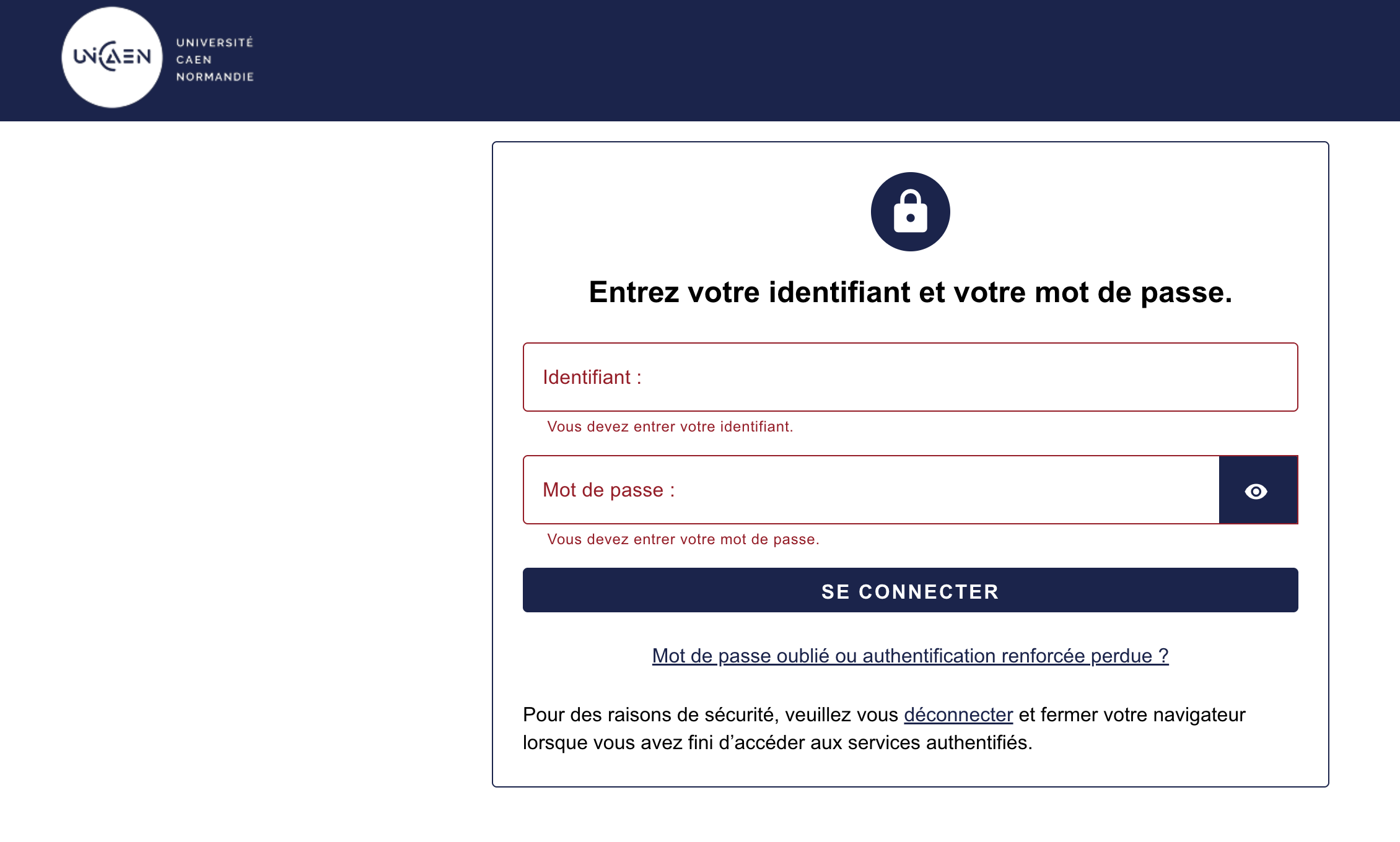
- Le système vous redirige automatiquement vers la page d’authentification CAS (Central Authentication Service)
- Saisissez votre identifiant court (pas l’adresse mail complète, juste l’identifiant défini lors de l’activation)
- Entrez votre mot de passe
- Validez pour accéder à votre boîte de réception
Le CAS ne sert pas uniquement à Zimbra. Ce même système d’authentification unique donne accès à eCampus, aux notes en ligne et aux ressources pédagogiques, sans ressaisir vos identifiants à chaque service.
Sur smartphone ou tablette
L’accès mobile suit la même logique d’authentification, avec une étape de configuration supplémentaire détaillée plus bas selon le protocole choisi.
Lire aussi – Zimbra Sorbonne : guide de connexion à la messagerie universitaire
ActiveSync ou IMAP + CalDAV : le changement technique de 2026
C’est le point le plus mal documenté ailleurs, et pourtant le plus concret pour tout utilisateur mobile en 2026.
Pendant longtemps, le protocole ActiveSync a permis de synchroniser mails, calendrier et contacts en un seul profil unique sur smartphone. La DSI d’Unicaen déprécie progressivement ce protocole en 2026, au profit d’une configuration séparée combinant IMAP pour les mails, CalDAV pour le calendrier et CardDAV pour les contacts.
La documentation officielle de la DSI privilégie désormais cette configuration IMAP + CalDAV + CardDAV, en particulier sur les smartphones Android récents.
Paramètres IMAP et SMTP pour Zimbra Unicaen
| Protocole | Serveur | Port |
|---|---|---|
| IMAP (réception) | webmail.unicaen.fr | 993 (SSL/TLS) |
| SMTP (envoi) | webmail.unicaen.fr | 465 ou 587 |
CalDAV et CardDAV
Ces deux protocoles synchronisent respectivement le calendrier et les contacts, indépendamment de la messagerie. Consultez la documentation DSI avant de configurer ces champs : une erreur à cette étape bloque la connexion sans message d’erreur explicite, ce qui rend le diagnostic difficile pour un utilisateur non averti.
Pourquoi la messagerie se déconnecte parfois sans raison apparente ?
Certains utilisateurs constatent une déconnexion périodique de leur messagerie Zimbra sur mobile. La cause tient généralement à l’authentification CAS combinée à la double authentification (2FA) : un jeton de session expire, et le client mail ne relance pas toujours correctement le processus d’authentification. Une reconnexion manuelle résout généralement le problème.
Mot de passe perdu : la procédure de récupération
Si vous perdez vos identifiants ou si votre connexion ne fonctionne plus, la récupération s’effectue exclusivement via moncompte.unicaen.fr. Ce portail centralise la gestion du compte numérique, indépendamment de l’interface Zimbra elle-même.
Ne cherchez pas de procédure de réinitialisation directement sur la page de connexion Zimbra. La démarche passe systématiquement par le portail dédié au compte numérique.
Lire aussi – ENT Rennes 1 : guide complet de connexion via le compte Sésame
Les fonctionnalités utiles au quotidien
La signature professionnelle
Zimbra permet de créer une signature personnalisée directement dans les paramètres du compte, en quelques étapes simples. Une signature bien construite (prénom, nom, fonction, composante) renforce la crédibilité de vos échanges avec les enseignants et l’administration.
L’emploi du temps synchronisé
Zimbra Unicaen permet de consulter l’emploi du temps universitaire (CM, TD) directement depuis le calendrier, et de le partager avec d’autres utilisateurs si besoin.
Le quota de stockage
La boîte mail universitaire dispose d’un quota limité. Videz régulièrement les pièces jointes volumineuses et la corbeille pour éviter un blocage de réception lié à la saturation de l’espace disponible.
La synchronisation sélective sur mobile
Pour éviter de saturer rapidement l’espace de stockage d’un smartphone, configurez une synchronisation limitée aux derniers mois plutôt qu’un historique complet.
Zimbra Unicaen et eCampus : deux outils complémentaires, pas identiques
Une confusion revient régulièrement chez les nouveaux arrivants. Zimbra Unicaen est votre messagerie. eCampus est votre salle de classe virtuelle, la plateforme d’apprentissage en ligne de l’université.
eCampus repose sur un environnement open source, adapté aussi bien aux cours en présentiel qu’à la formation entièrement à distance. Il permet de gérer son parcours pédagogique : ressources de cours, notifications, documents à consulter, forums d’échange avec les enseignants.
Les deux outils utilisent le même compte numérique et la même authentification CAS, mais remplissent des fonctions différentes. Un étudiant qui cherche son emploi du temps ou ses notes de cours doit se tourner vers eCampus, pas vers Zimbra.
Cette complémentarité entre outils numériques rejoint la logique des outils collaboratifs en entreprise, où plusieurs plateformes spécialisées coexistent sous une authentification commune pour fluidifier l’expérience utilisateur.
Sécurité : les bonnes pratiques recommandées
Quelques réflexes simples renforcent la protection de votre compte numérique Unicaen :
- Déconnectez systématiquement votre session après chaque utilisation, particulièrement sur les ordinateurs partagés des bibliothèques universitaires ou des salles informatiques communes
- Validez toute demande d’authentification à deux facteurs plutôt que de chercher à la contourner
- Ne partagez jamais votre identifiant et votre mot de passe, même avec un camarade de promotion
- Forcez systématiquement une connexion en SSL/TLS lors de la configuration d’un client mail tiers
Le compte numérique Unicaen ne sert pas uniquement à consulter les mails. Il constitue la clé d’entrée globale vers l’ensemble de l’environnement numérique de l’établissement, ce qui justifie une vigilance particulière sur sa protection.
Problèmes de connexion fréquents et solutions
| Problème | Solution |
|---|---|
| Identifiant refusé | Vérifier que l’identifiant court est utilisé, pas l’adresse mail complète |
| Mot de passe oublié | Passer par moncompte.unicaen.fr, jamais par la page Zimbra directement |
| Déconnexion périodique sur mobile | Vérifier l’expiration du jeton CAS et relancer l’authentification manuellement |
| Erreur de configuration mobile sans message explicite | Vérifier chaque champ IMAP, CalDAV et CardDAV dans la documentation DSI |
| Boîte mail saturée | Vider les pièces jointes volumineuses et la corbeille régulièrement |
| ActiveSync qui ne fonctionne plus correctement | Basculer vers la configuration IMAP + CalDAV + CardDAV recommandée en 2026 |
Lire aussi – ENT Angers : guide complet du Guichet Numérique de l’Université d’Angers
Questions fréquentes
Quelle est l’adresse de connexion à Zimbra Unicaen ?
webmail.unicaen.fr. Ce lien redirige automatiquement vers la page d’authentification CAS de l’université.
Faut-il utiliser l’adresse mail complète pour se connecter ?
Non. Le champ identifiant demande l’identifiant court défini lors de l’activation du compte numérique, pas l’adresse mail complète en prenom.nom@unicaen.fr.
ActiveSync fonctionne-t-il encore en 2026 ?
Le protocole reste utilisable mais la DSI d’Unicaen le déprécie progressivement, au profit d’une configuration IMAP + CalDAV + CardDAV recommandée sur les smartphones récents.
Zimbra et eCampus sont-ils le même outil ?
Non. Zimbra est la messagerie. eCampus est la plateforme d’apprentissage en ligne. Les deux partagent le même compte numérique mais remplissent des fonctions distinctes.
Comment récupérer un mot de passe perdu ?
Uniquement via moncompte.unicaen.fr, le portail dédié à la gestion du compte numérique, indépendant de l’interface Zimbra.
En résumé…
Zimbra Unicaen centralise la communication de plus de 33 000 étudiants et de l’ensemble du personnel de l’Université de Caen Normandie. La connexion passe par webmail.unicaen.fr et l’authentification CAS, avec un identifiant court à ne pas confondre avec l’adresse mail complète. Le changement à retenir pour 2026 concerne la configuration mobile : privilégiez IMAP, CalDAV et CardDAV plutôt qu’ActiveSync, en dépréciation progressive. En cas de mot de passe perdu, passez systématiquement par moncompte.unicaen.fr plutôt que par la page Zimbra elle-même.